

-
1. 起步
-
2. Git 基礎
-
3. Git 分支
-
4. 伺服器上的 Git
- 4.1 協議
- 4.2 在伺服器上部署 Git
- 4.3 生成 SSH 公鑰
- 4.4 架設伺服器
- 4.5 Git Daemon
- 4.6 Smart HTTP
- 4.7 GitWeb
- 4.8 GitLab
- 4.9 第三方託管服務
- 4.10 小結
-
5. 分散式 Git
-
A1. 附錄 A: Git 在其他環境
- A1.1 圖形介面
- A1.2 Visual Studio 中的 Git
- A1.3 Visual Studio Code 中的 Git
- A1.4 IntelliJ / PyCharm / WebStorm / PhpStorm / RubyMine 中的 Git
- A1.5 Sublime Text 中的 Git
- A1.6 Bash 中的 Git
- A1.7 Zsh 中的 Git
- A1.8 PowerShell 中的 Git
- A1.9 小結
-
A2. 附錄 B: 在應用程式中嵌入 Git
-
A3. 附錄 C: Git 命令
6.1 GitHub - 賬戶設定和配置
GitHub 是最大的 Git 倉庫託管平臺,也是數百萬開發者和專案的協作中心。絕大多數 Git 倉庫都託管在 GitHub 上,許多開源專案使用它來進行 Git 託管、問題跟蹤、程式碼審查等。因此,雖然它不是 Git 開源專案的一部分,但你很可能在專業使用 Git 時需要與 GitHub 進行互動。
本章將介紹如何有效地使用 GitHub。我們將涵蓋註冊和管理賬戶、建立和使用 Git 倉庫、貢獻專案和接受貢獻的常用工作流程,以及 GitHub 的程式化介面和許多有用的技巧,以使你的生活更輕鬆。
如果你對使用 GitHub 託管自己的專案或與託管在 GitHub 上的其他專案協作不感興趣,可以跳至 Git 工具。
賬戶設定和配置
你需要做的第一件事是設定一個免費使用者賬戶。只需訪問 https://github.com,選擇一個未被佔用的使用者名稱,提供一個電子郵件地址和密碼,然後點選那個大的綠色“Sign up for GitHub”按鈕。
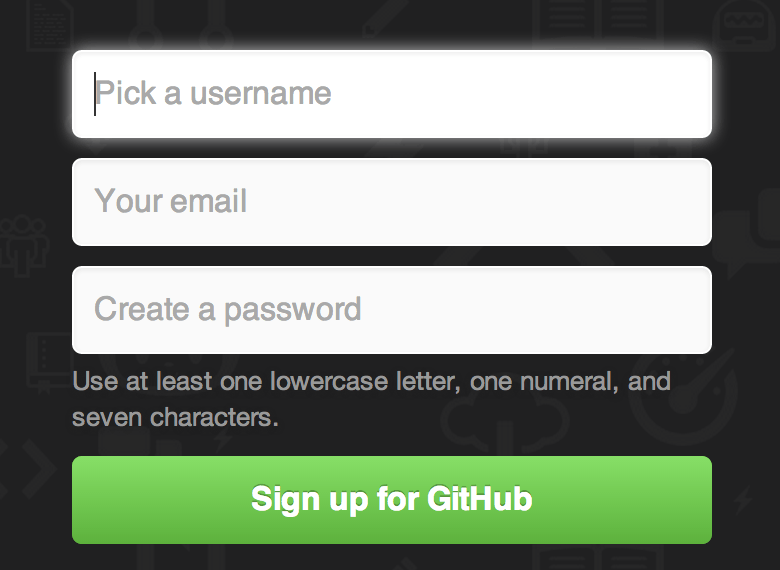
接下來你會看到升級套餐的定價頁面,但暫時可以忽略它。GitHub 會發送一封郵件來驗證你提供的地址。請務必完成驗證;這非常重要(我們稍後會看到)。
|
注意
|
GitHub 幾乎所有的功能都對免費賬戶開放,除了某些高階功能。 GitHub 的付費套餐包含高階工具和功能,以及對免費服務的更高額度限制,但本書不涵蓋這些。有關可用套餐及其比較的更多資訊,請訪問 https://github.com/pricing。 |
點選螢幕左上角的 Octocat 圖示,你將進入你的儀表板頁面。現在你已準備好使用 GitHub。
SSH 訪問
目前,你可以使用 `https://` 協議連線 Git 倉庫,並使用你剛剛設定的使用者名稱和密碼進行身份驗證。但是,要克隆公共專案,你甚至不需要註冊——我們剛剛建立的賬戶將在我們後面 fork 專案並推送到我們的 fork 時發揮作用。
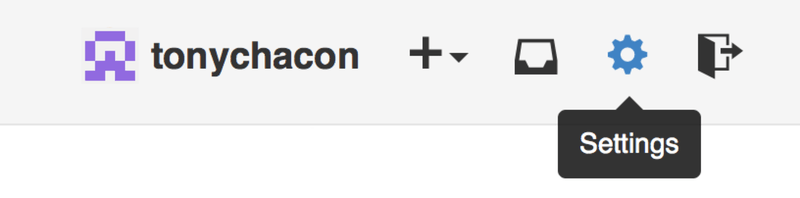
如果你想使用 SSH 遠端倉庫,你需要配置一個公鑰。如果你還沒有,請參閱 生成你的 SSH 公鑰。點選視窗右上角的連結開啟你的賬戶設定
然後選擇左側的“SSH keys”部分。
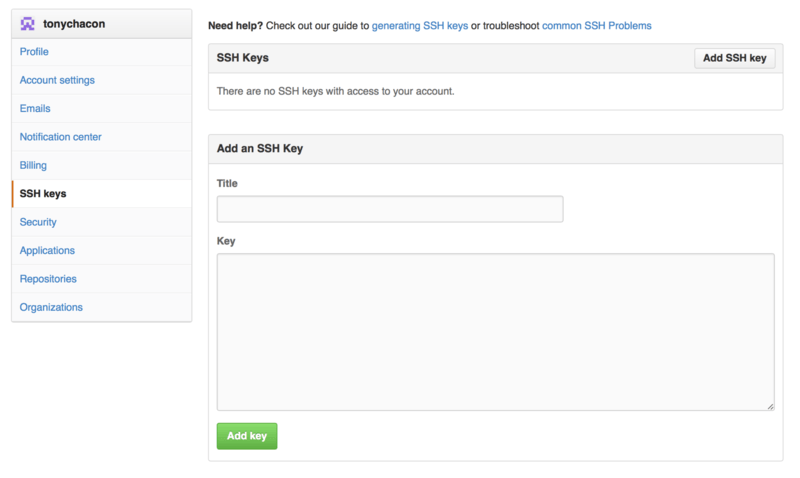
然後,點選“Add an SSH key”按鈕,給你的金鑰起一個名字,將你的 `~/.ssh/id_rsa.pub`(或其他你命名的)公鑰檔案的內容貼上到文字區域,然後點選“Add key”。
|
注意
|
請務必為你起一個容易記住的 SSH 金鑰名稱。你可以為每個金鑰命名(例如,“我的筆記型電腦”或“工作賬戶”),這樣如果你以後需要撤銷某個金鑰,就能輕鬆找到它。 |
你的頭像
接下來,如果你願意,可以替換為你選擇的自定義圖片作為頭像。首先進入“Profile”選項卡(在 SSH Keys 選項卡上方),然後點選“Upload new picture”。
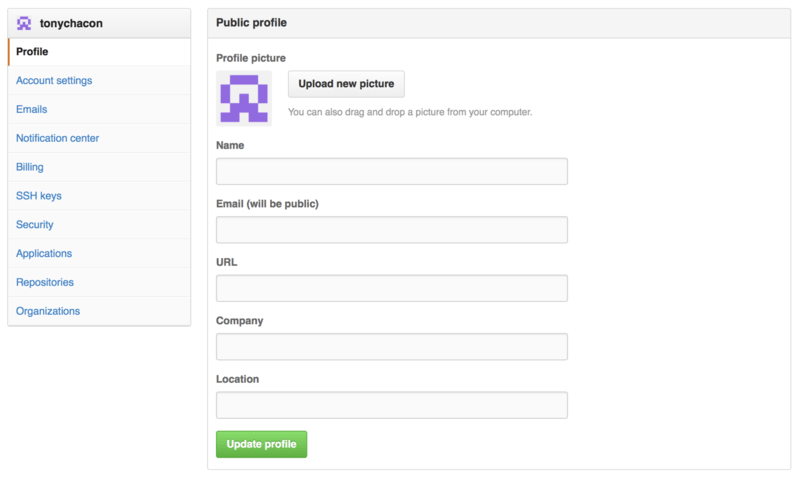
我們將選擇一張本地儲存的 Git logo 圖片,然後就可以裁剪它了。
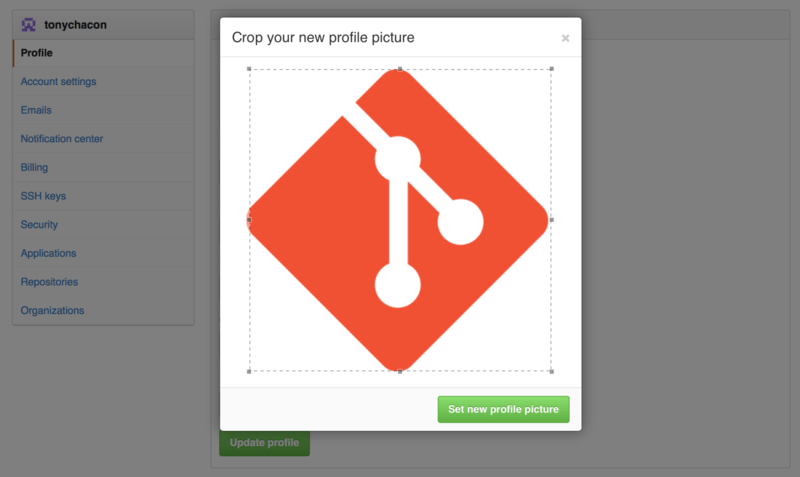
現在,你在網站上進行的任何互動,其他人都會在你的使用者名稱旁邊看到你的頭像。
如果你已經上傳了頭像到流行的 Gravatar 服務(通常用於 WordPress 賬戶),你的 Gravatar 將會被預設使用,你無需執行此步驟。
你的電子郵件地址
GitHub 將你的 Git 提交與你的使用者關聯的方式是根據電子郵件地址。如果你在提交中使用了多個電子郵件地址,並且希望 GitHub 正確地將它們關聯起來,你需要在管理區域的“Emails”部分新增你使用過的所有電子郵件地址。
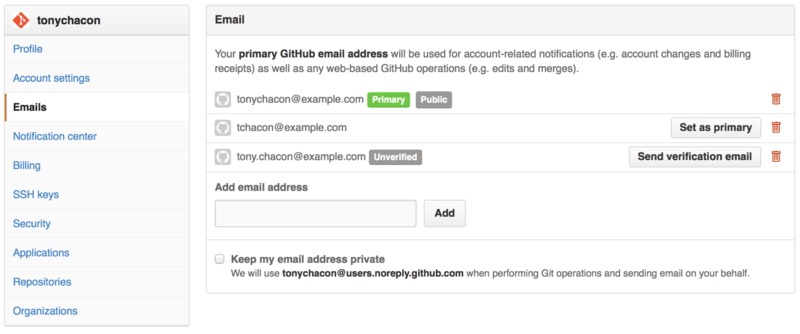
在 新增你所有的電子郵件地址 中,我們可以看到一些可能的狀態。頂部的地址已驗證並設定為主要地址,這意味著你將在此收到所有通知和收據。第二個地址已驗證,如果你願意,可以將其設定為主要地址。最後一個地址未驗證,意味著你不能將其設為主要地址。如果 GitHub 在網站上任何倉庫的提交訊息中看到其中任何一個地址,它都將與你的使用者相關聯。
雙因素認證
最後,為了額外的安全,你應該設定雙因素認證或“2FA”。雙因素認證是一種近年來越來越流行的身份驗證機制,可以減輕在密碼被盜的情況下賬戶被洩露的風險。啟用它將要求 GitHub 使用兩種不同的身份驗證方法,這樣即使其中一種被洩露,攻擊者也無法訪問你的賬戶。
你可以在賬戶設定的“Security”選項卡下找到雙因素認證的設定。
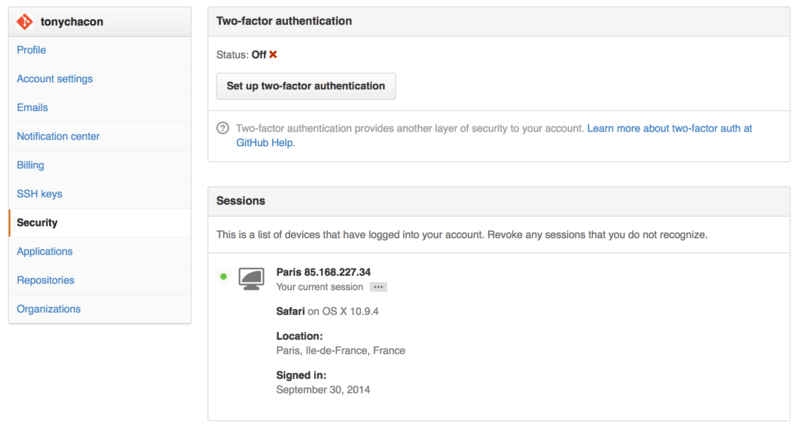
如果你點選“Set up two-factor authentication”按鈕,你將進入一個配置頁面,在那裡你可以選擇使用手機應用程式生成你的二次驗證碼(“基於時間的單次密碼”),或者讓 GitHub 在每次需要登入時透過簡訊向你傳送一個驗證碼。
選擇你偏好的方法並按照設定 2FA 的說明操作後,你的賬戶將更加安全,並且每次登入 GitHub 時,除了密碼之外,還需要提供一個驗證碼。